Swift UI 공부 1일차
Step.1 Text 표현하기
struct ContentView: View {
    var body: some View {
    //HTML body라고 생각하면 된다.
        Text("Hello World!")
    }
}


//입력된 코드의 미리보기를 위한 코드
struct ContentView_Previews: PreviewProvider {
    static var previews: some View {
        ContentView()
    }
}
Step.2 Stack사용하기
Stack에는 Z,H,V Stack이 있다.
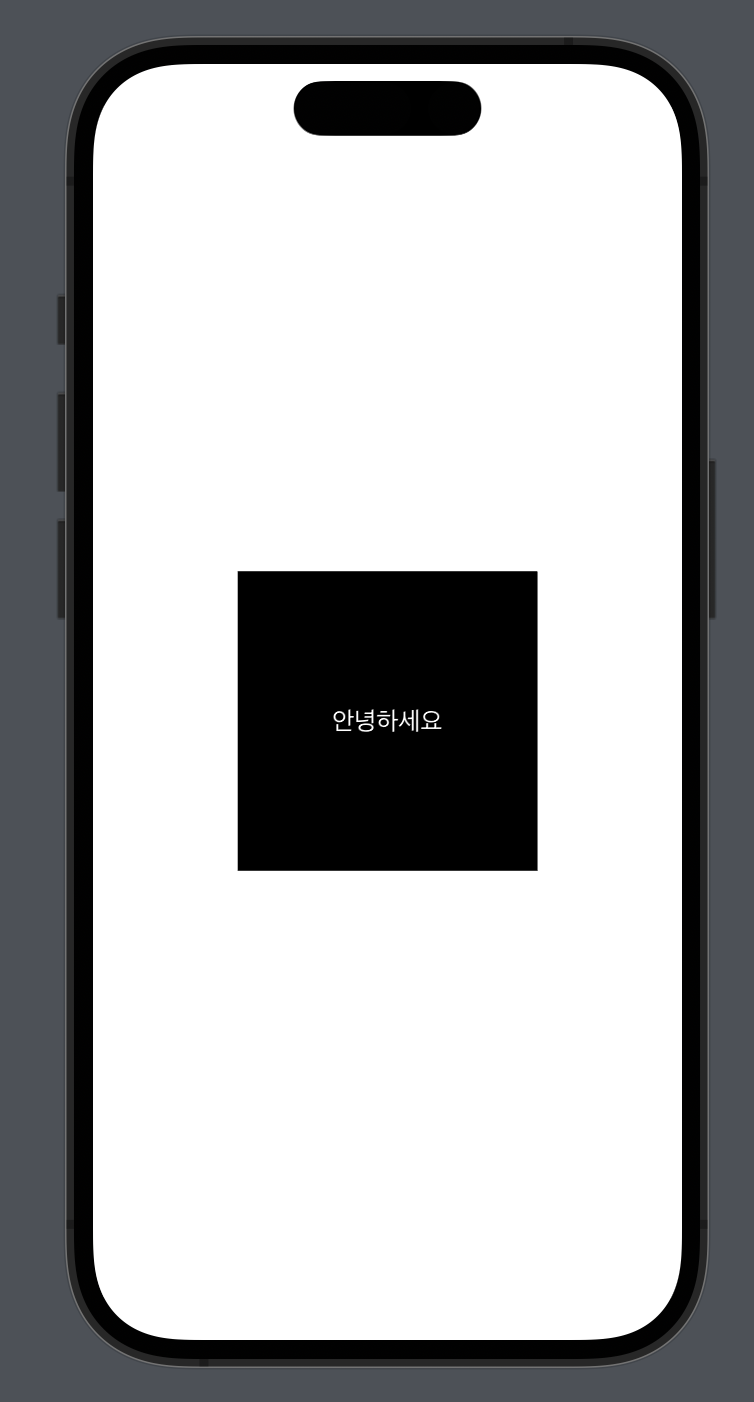
Z는 좌표계 z와 같이 생각하면 된다. 뷰들을 겹쳐서 사용할 경우 ZStack을 사용하면 된다.
HStack은 Horizon Stack 으로 수평으로 뷰들을 나열할 수 있다.
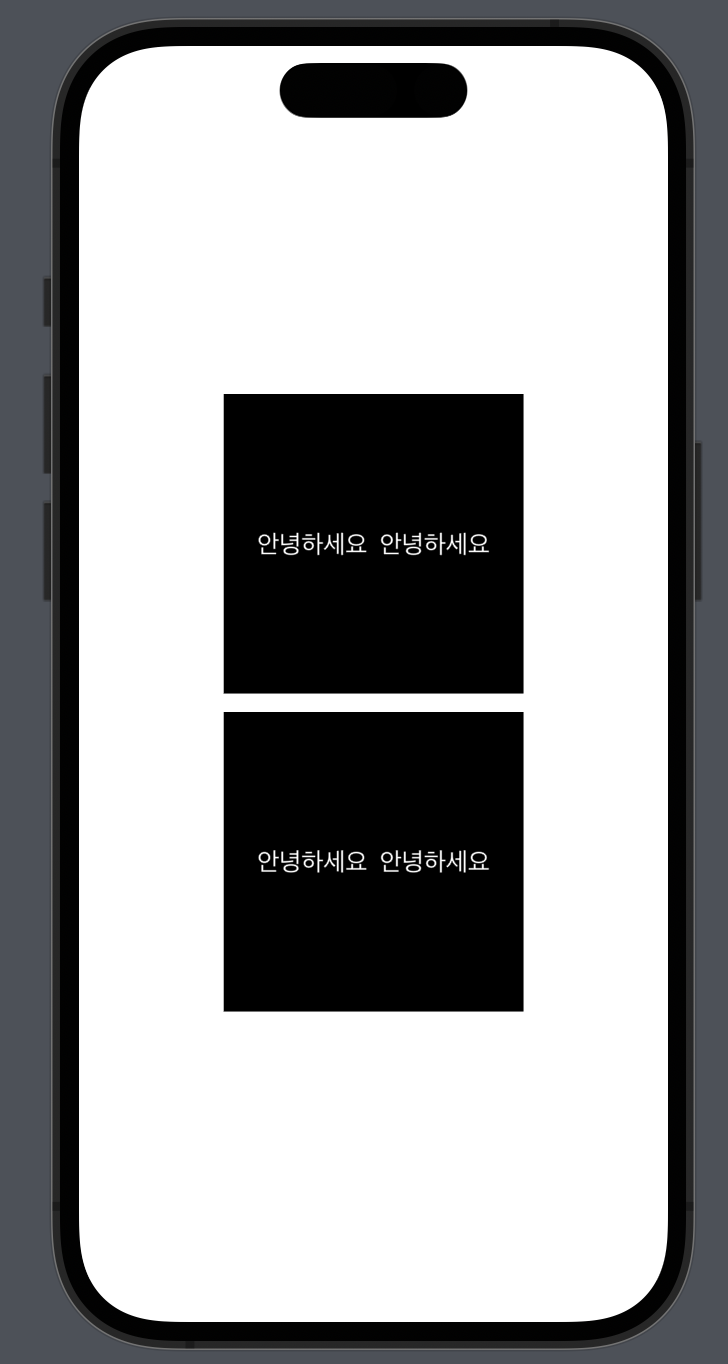
VStack은 역시나 Vertical 수직방향으로 뷰들을 그려낼 수 있다.
아래에 각각 예시.
ZStack
struct ContentView: View {
    var body: some View {
        ZStack{
            Rectangle()
                .background(Color.black)
                .frame(width: 200,height: 200)

            Text("안녕하세요")
                .foregroundColor(.white)
        }
    }
}
HStack
struct ContentView: View {
    var body: some View {
        ZStack{

            Rectangle()
                .background(Color.black)
                .frame(width: 200,height: 200)

            HStack{

                Text("안녕하세요")
                    .foregroundColor(.white)

                Text("안녕하세요")
                    .foregroundColor(.white)

            }
        }
    }
}
VStack
struct ContentView: View {
    var body: some View {

        VStack{

            ZStack{

                Rectangle()
                    .background(Color.black)
                    .frame(width: 200,height: 200)

                HStack{
                    Text("안녕하세요")
                        .foregroundColor(.white)
                    Text("안녕하세요")
                        .foregroundColor(.white)
                }

            }

            ZStack{

                Rectangle()
                    .background(Color.black)
                    .frame(width: 200,height: 200)

                HStack{
                    Text("안녕하세요")
                        .foregroundColor(.white)
                    Text("안녕하세요")
                        .foregroundColor(.white)
                }

            }
        }

    }
}
Stap.3 이미지 넣기
1. 이미지를 넣기 위해서는 우선 Assets에다가 이미지파일을 생성해주어야 된다.
왼쪽 프로젝트 디렉토리 목록에서 Assets을 클릭한다.

2. 페이지가 열리면 오른쪽 클릭을 해서 Import 또는 드래그 앤 드랍으로 이미지를 불러올 수 있다.

이렇게 이미지를 생성해주고
Image("iu") #Image(파일명)입력하면 이미지 입력은 끝이다.
'Swift' 카테고리의 다른 글
| [Swift] 타이머 만들기 (0) | 2023.05.02 |
|---|---|
| [SwiftUI] 기본 지식 (0) | 2023.04.20 |